Πίσω σε όλα
Πώς να ενημερώσετε την τιμολόγηση εστιατορίου στο MadChef ως διανομέας

Στόχος
Αυτός ο οδηγός εξηγεί πώς ένας πωλητής μιας εταιρείας διανομής τροφίμων μπορεί να ενημερώσει την τιμολόγηση εστιατορίων στο MadChef χρησιμοποιώντας είτε μη αυτόματη επεξεργασία είτε μεταφόρτωση φύλλου τιμών. Καλύπτει τόσο απλές όσο και σύνθετες μορφές υπολογιστικών φύλλων, ώστε η τιμολόγηση να μπορεί να ενημερώνεται με ακρίβεια και αποτελεσματικότητα.
Βασικά βήματα
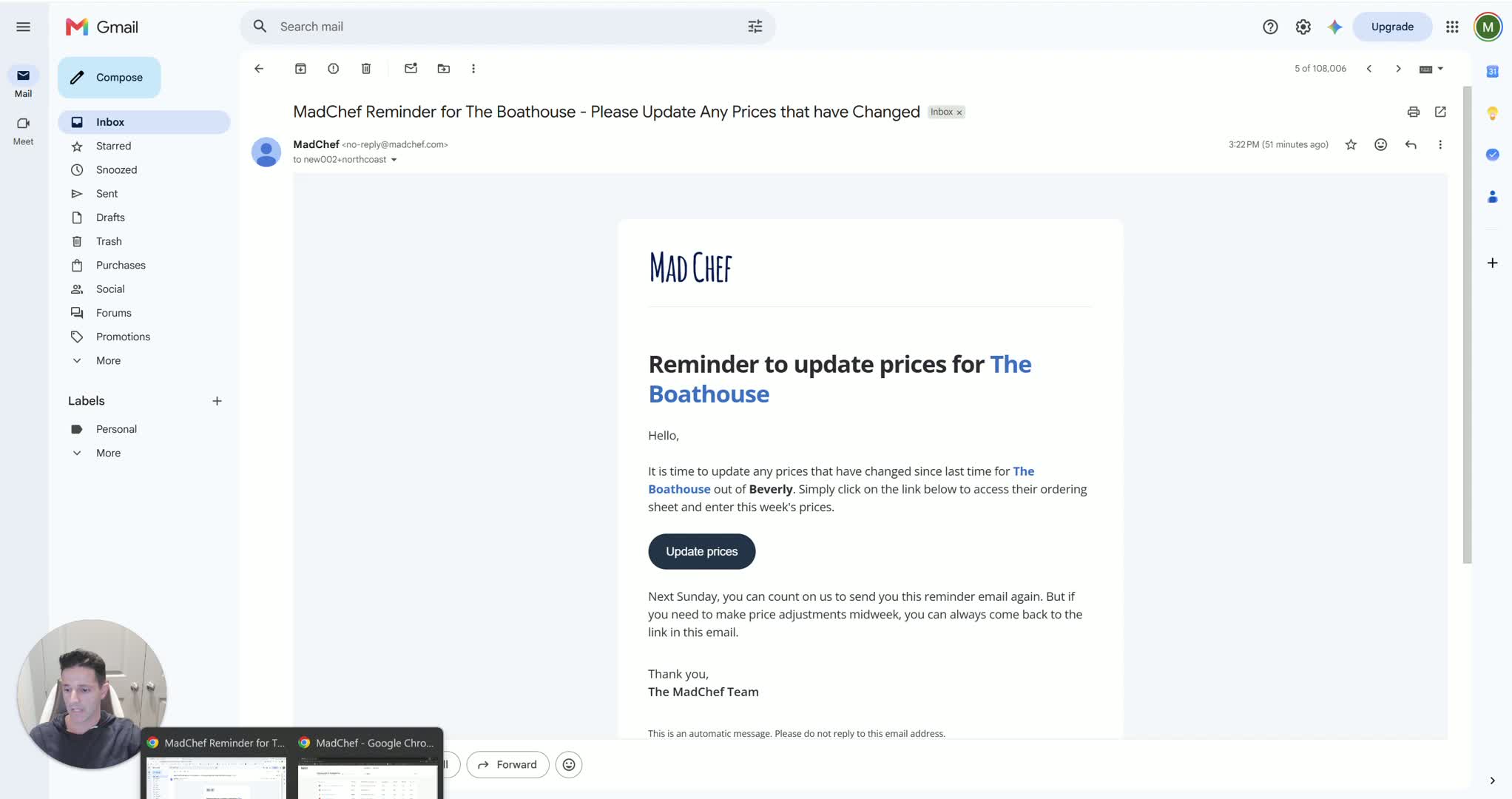
1. Ανοίξτε το εβδομαδιαίο αίτημα ενημέρωσης τιμών 0:09
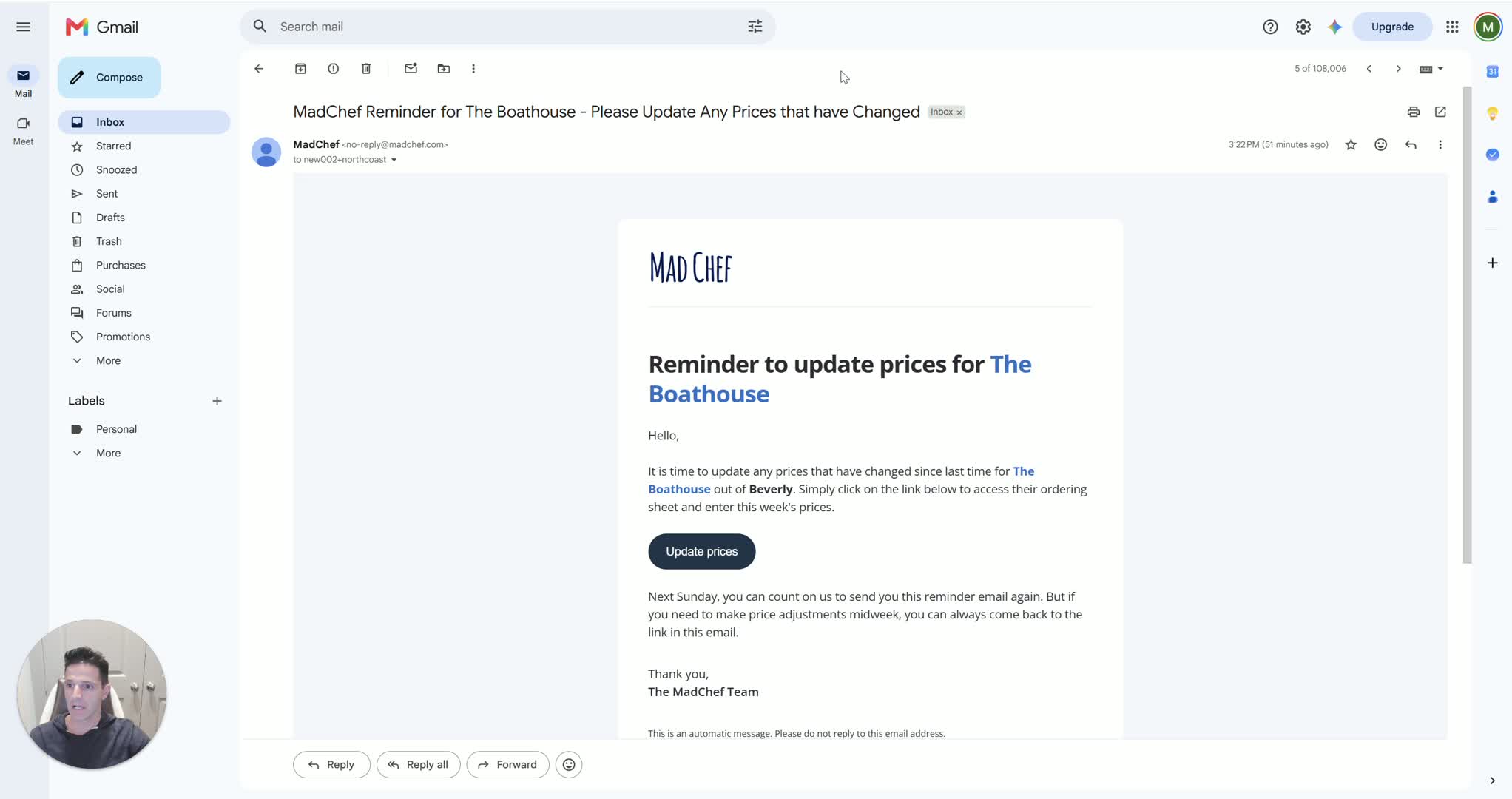
Ελέγξτε το εβδομαδιαίο email που αποστέλλεται κάθε Κυριακή σε όλους τους πωλητές, ζητώντας ενημερώσεις τιμών.
Ανοίξτε το email και κάντε κλικ στον παρεχόμενο σύνδεσμο για να ξεκινήσετε τη διαδικασία ενημέρωσης.
Επιβεβαιώστε ότι βρίσκεστε στη σωστή ροή εργασιών τιμολόγησης εστιατορίου πριν προχωρήσετε.
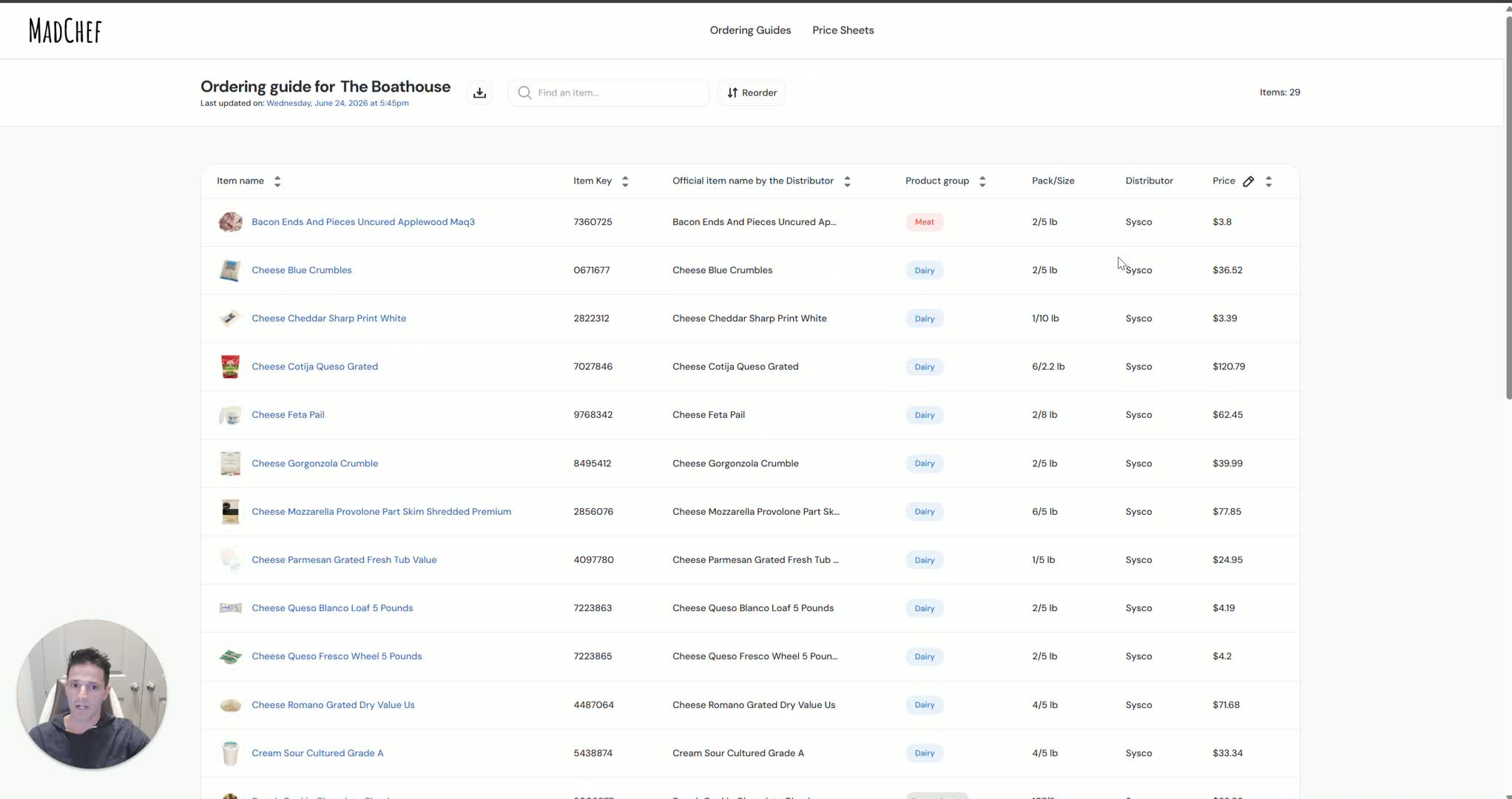
2. Ελέγξτε τον οδηγό παραγγελιών εστιατορίου 0:20
Αφού κάνετε κλικ στον σύνδεσμο, ελέγξτε τον οδηγό παραγγελιών που εμφανίζεται στην οθόνη.
Επαληθεύστε εάν ο οδηγός δημιουργήθηκε από εσάς ή εισήχθη από τον σεφ.
Επιβεβαιώστε ότι τα στοιχεία που εμφανίζονται είναι τα προϊόντα που διατίθενται για το συγκεκριμένο εστιατόριο.
3. Επιλέξτε τη μέθοδο ενημέρωσης τιμολόγησης 0:32
Αποφασίστε εάν θα ενημερώσετε τις τιμές μη αυτόματα ή μεταφορτώνοντας ένα φύλλο τιμών.
Για μικρές ενημερώσεις, χρησιμοποιήστε το εικονίδιο με το μολύβι για να επεξεργαστείτε απευθείας τις τιμές.
Για αυτόν τον οδηγό, συνεχίστε με τη διαδικασία μεταφόρτωσης φύλλου τιμών.
4. Μεταφορτώστε το αρχείο φύλλου τιμών 0:43

Επιλέξτε το αρχείο φύλλου τιμών από τον υπολογιστή σας.
Μεταφορτώστε το αρχείο Excel ή CSV στο MadChef.
Βεβαιωθείτε ότι το αρχείο περιέχει τα δεδομένα τιμολόγησης που θέλετε να εφαρμόσετε.
5. Προσδιορίστε την πρώτη σειρά με πραγματικά δεδομένα προϊόντος 0:58
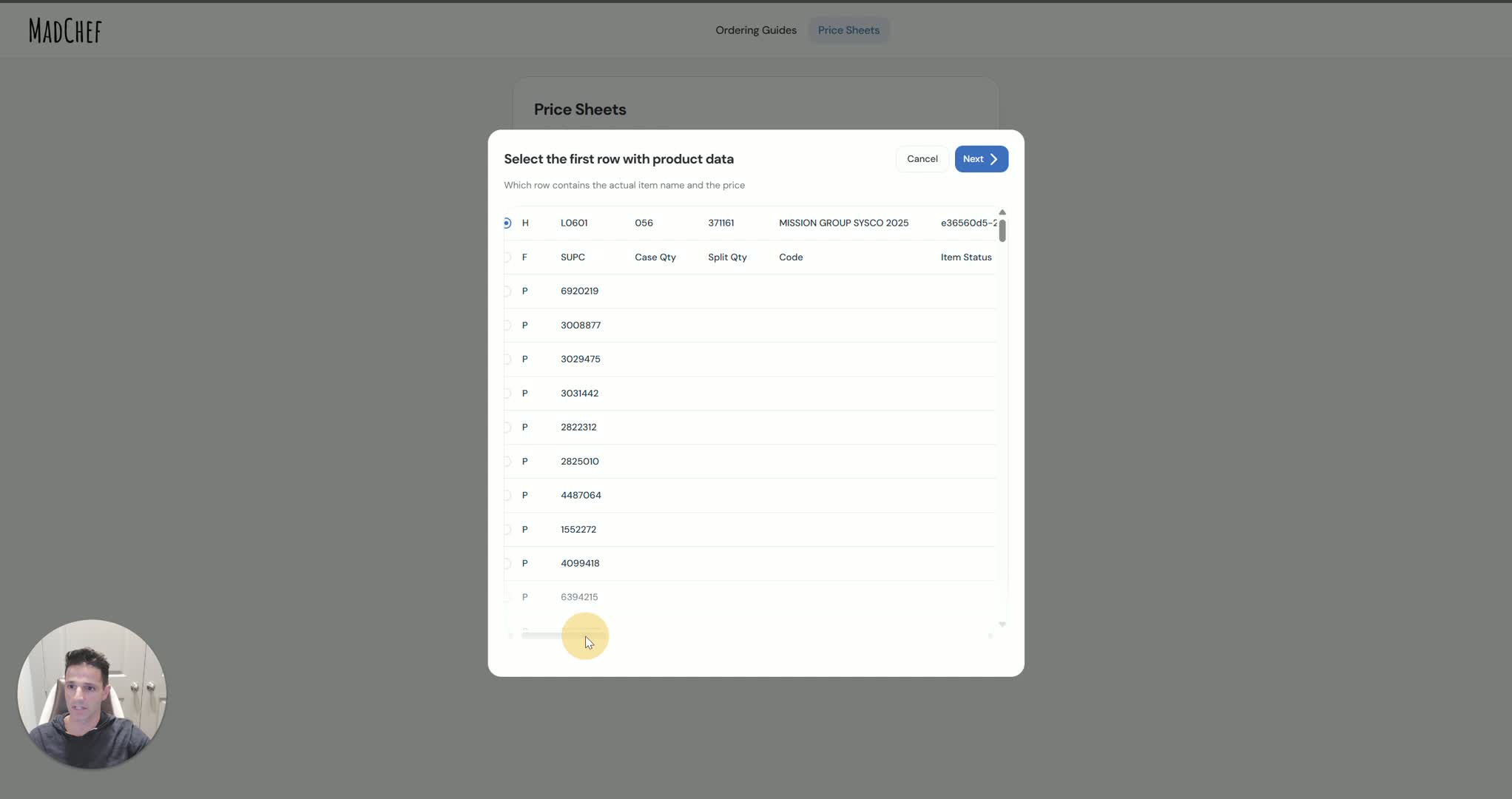
Ελέγξτε την προεπισκόπηση του υπολογιστικού φύλλου και εντοπίστε την πρώτη σειρά που περιέχει πραγματικές πληροφορίες προϊόντος.
Αγνοήστε τις γραμμές κεφαλίδας που δεν περιέχουν δεδομένα προϊόντος.
Σημειώστε την πρώτη έγκυρη σειρά δεδομένων, ώστε το MadChef να μπορεί να διαβάσει σωστά το αρχείο, και στη συνέχεια κάντε κλικ στο κουμπί Επόμενο.
6. Αντιστοιχίστε τις απαιτούμενες στήλες 1:08
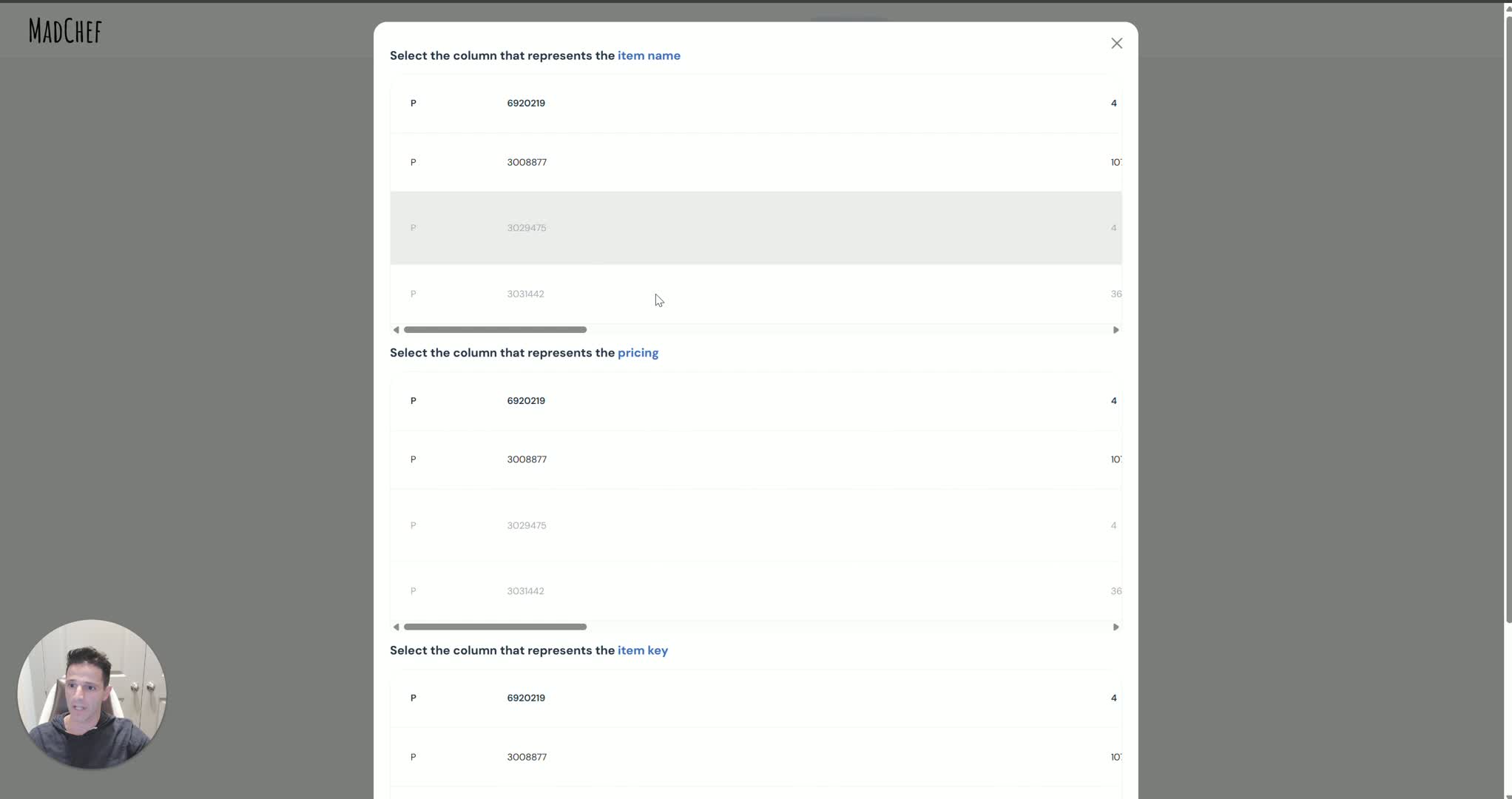
Προσδιορίστε τη στήλη για το Όνομα προϊόντος.
Προσδιορίστε τη στήλη για την Τιμή.
Προσδιορίστε τη στήλη για το Κλειδί προϊόντος.
Επιβεβαιώστε ότι αυτά είναι τα τρία απαιτούμενα πεδία που χρειάζεται το MadChef για να αντιστοιχίσει σωστά τα προϊόντα.
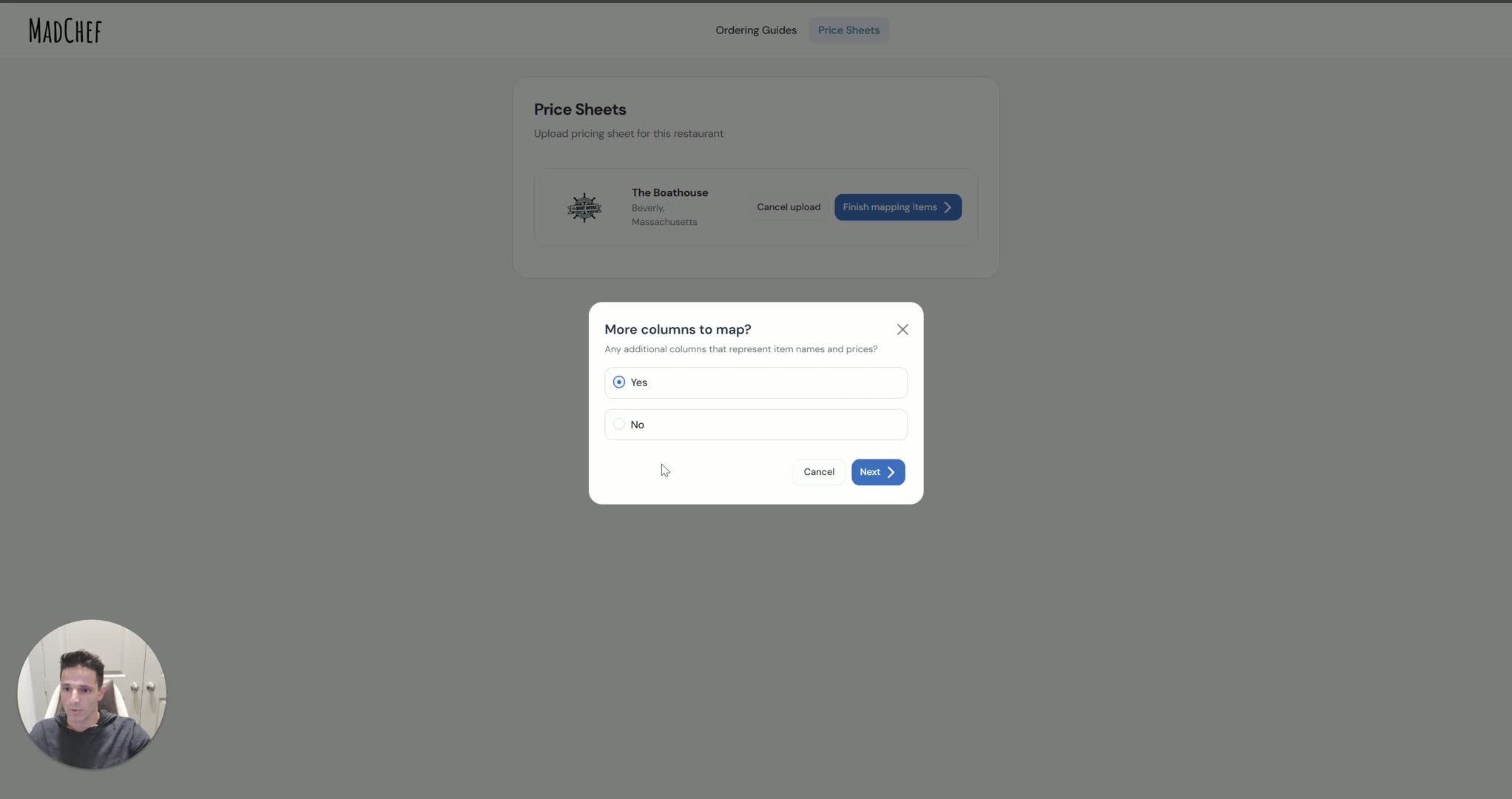
7. Επιβεβαιώστε εάν υπάρχουν πρόσθετες στήλες 1:28

Εάν το αρχείο δεν έχει επιπλέον πεδία, επιλέξτε Χωρίς πρόσθετες στήλες.
Κάντε κλικ στο κουμπί Επόμενο για να συνεχίσετε.
Προχωρήστε στην οθόνη σύνδεσης όπου αντιστοιχίζονται τα στοιχεία του εστιατορίου και τα μεταφορτωμένα στοιχεία.
8. Ελέγξτε και επαληθεύστε τη σύνδεση στοιχείων 1:34
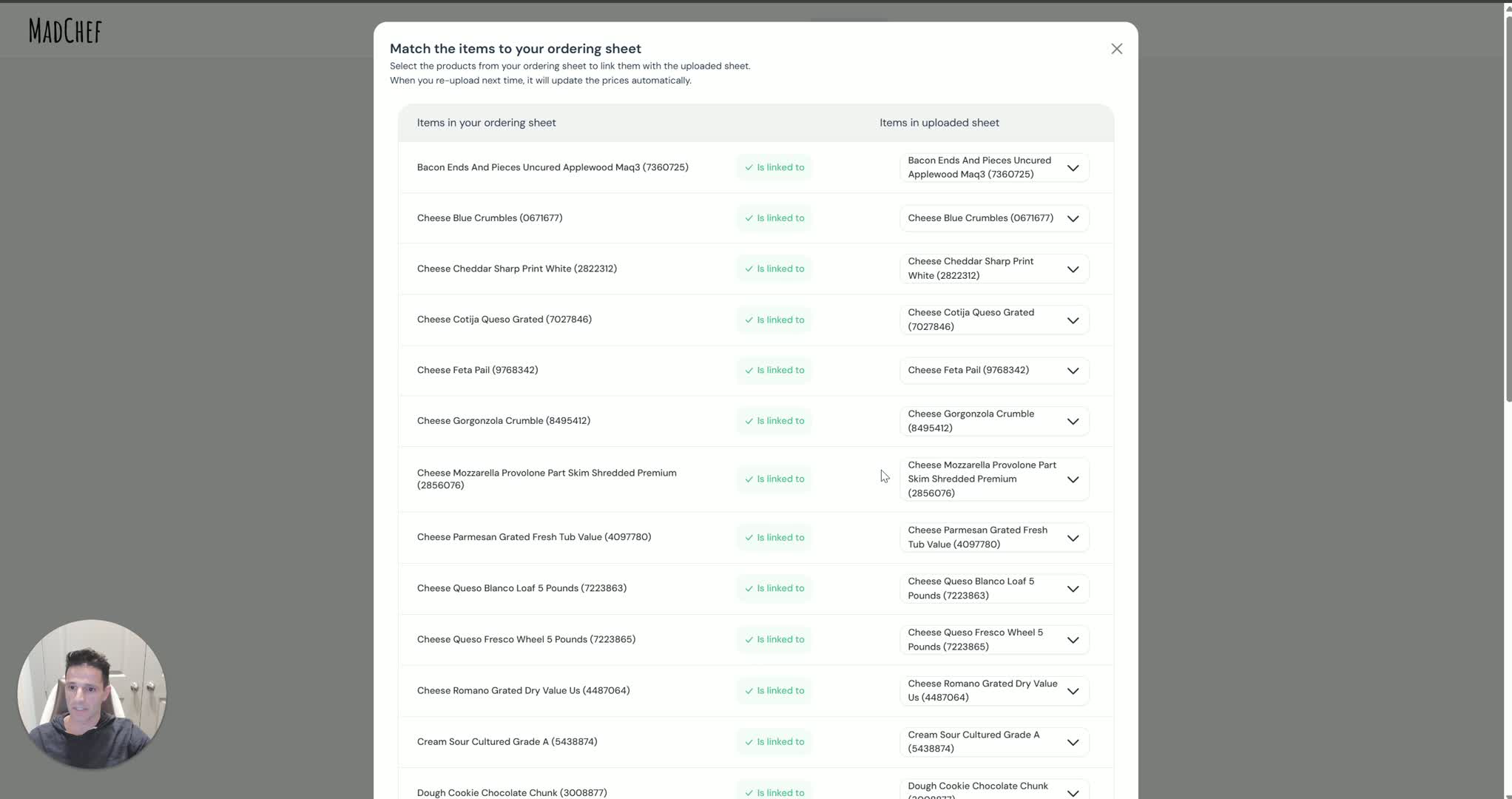
Ελέγξτε την αριστερή πλευρά της οθόνης, η οποία δείχνει τα στοιχεία που αγοράζει το εστιατόριο.
Ελέγξτε τη δεξιά πλευρά, η οποία δείχνει τα στοιχεία από το μεταφορτωμένο φύλλο τιμών σας.
Επιβεβαιώστε ότι τα στοιχεία που είναι ήδη συνδεδεμένα εμφανίζονται με γκρι χρώμα και ταιριάζουν με το ακριβές κλειδί προϊόντος.
Βεβαιωθείτε ότι έχουν αντιστοιχιστεί τα σωστά προϊόντα πριν συνεχίσετε.
9. Επιβεβαιώστε και αποθηκεύστε την ενημέρωση 2:05
Μόλις η αντιστοίχιση των στοιχείων φαίνεται σωστή, κάντε κλικ στο κουμπί Επιβεβαίωση.
Αποθηκεύστε τις αλλαγές για να ολοκληρώσετε τη μεταφόρτωση.
Κατανοήστε ότι οι μελλοντικές εβδομαδιαίες ενημερώσεις μπορούν να ακολουθήσουν την ίδια διαδικασία χωρίς να χρειάζεται να συνδέσετε ξανά τα στοιχεία.
10. Διαχειριστείτε πιο σύνθετα υπολογιστικά φύλλα 2:38

Εάν το υπολογιστικό φύλλο έχει πολλές στήλες ή πιο σύνθετη διάταξη, ξεκινήστε ξανά την ίδια διαδικασία μεταφόρτωσης.
Μεταβείτε στην περιοχή μεταφόρτωσης φύλλου τιμών και επιλέξτε το αρχείο.
Εντοπίστε την πρώτη σειρά με πραγματικά δεδομένα προϊόντος πριν από την αντιστοίχιση των στηλών.
11. Αντιστοιχίστε όλες τις σχετικές στήλες στο σύνθετο αρχείο 3:23

Αντιστοιχίστε τις σωστές στήλες για το Όνομα προϊόντος, την Τιμή και το Κλειδί προϊόντος.
Δηλώστε ότι το αρχείο περιέχει πρόσθετες στήλες, εάν ισχύει.
Αντιστοιχίστε προσεκτικά κάθε πεδίο, ώστε το σύστημα να μπορεί να διακρίνει μεταξύ του ονόματος, της τιμολόγησης και των δεδομένων κλειδιού του προϊόντος.
Επαληθεύστε τη χρωματική αντιστοίχιση για να βεβαιωθείτε ότι κάθε στήλη έχει αντιστοιχιστεί σωστά.
12. Ολοκληρώστε τη σύνδεση και αποθηκεύστε τη σύνθετη μεταφόρτωση 4:14
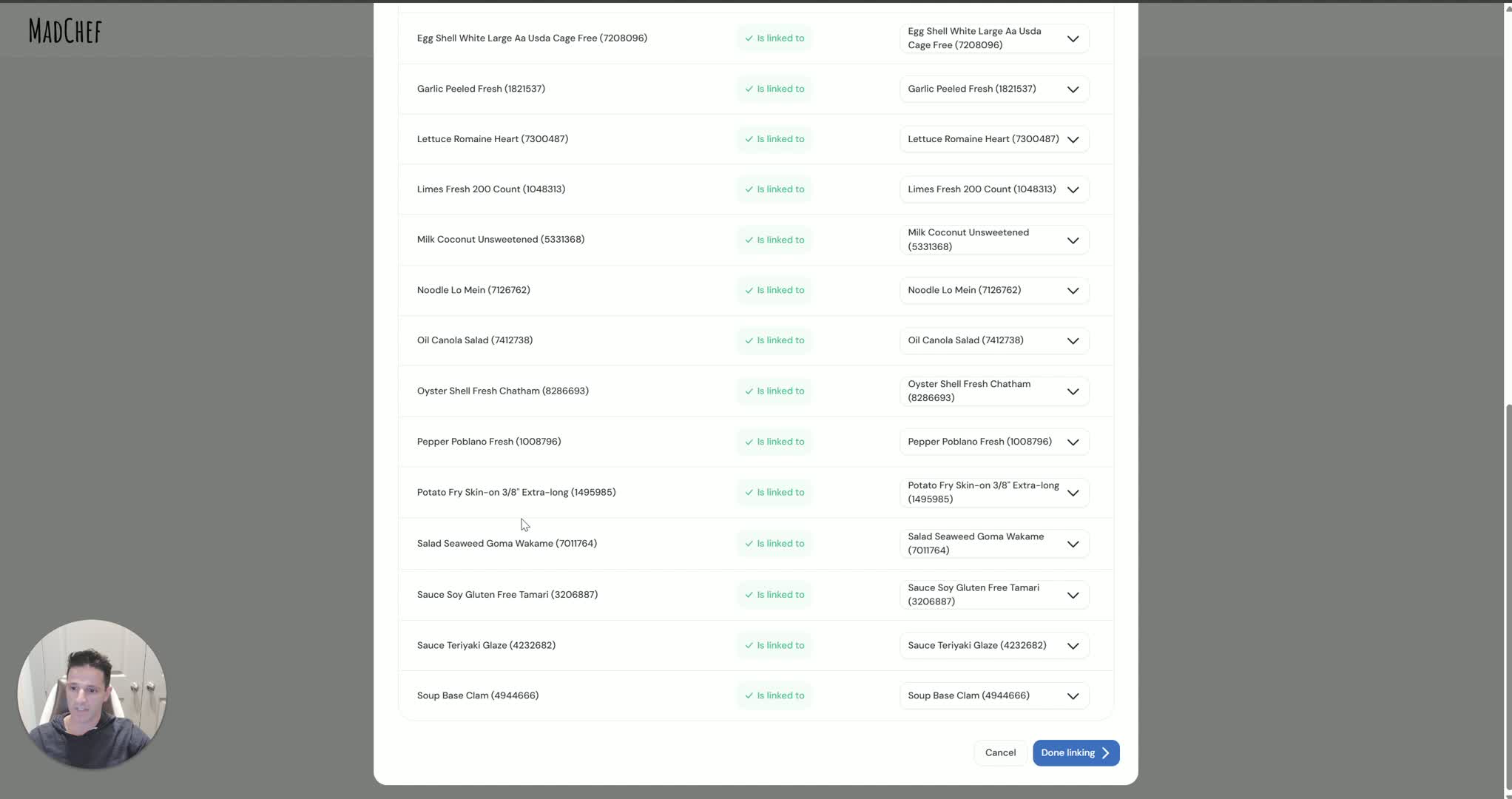
Δείτε την πλήρη λίστα με τα στοιχεία που έχουν εισαχθεί από το υπολογιστικό φύλλο.
Επιβεβαιώστε ότι οι αντιστοιχίσεις κλειδιών προϊόντος είναι σωστές.
Κάντε κλικ στο κουμπί Ολοκλήρωση σύνδεσης και, στη συνέχεια, στο κουμπί Επιβεβαίωση και αποθήκευση.
Χρησιμοποιήστε την ίδια διαδικασία ενημέρωσης τις επόμενες εβδομάδες όταν αλλάζουν οι τιμές.
Σημειώσεις προσοχής
Μην παραλείψετε το βήμα του προσδιορισμού της πρώτης σειράς με πραγματικά δεδομένα προϊόντος, καθώς οι σειρές κεφαλίδας μπορούν να προκαλέσουν σφάλματα μεταφόρτωσης.
Βεβαιωθείτε ότι το Κλειδί προϊόντος ταιριάζει ακριβώς, καθώς η σύνδεση βασίζεται σε ακριβείς αντιστοιχίες.
Επαληθεύστε τις σωστές στήλες πριν από την επιβεβαίωση, ειδικά σε υπολογιστικά φύλλα με πολλές στήλες.
Ελέγξτε προσεκτικά τα συνδεδεμένα στοιχεία πριν από την αποθήκευση για να αποφύγετε την ενημέρωση λάθος στοιχείων εστιατορίου.
Εάν η μορφή του αρχείου αλλάζει από εβδομάδα σε εβδομάδα, ελέγξτε ξανά την αντιστοίχιση των στηλών πριν από τη μεταφόρτωση.
Συμβουλές για αποτελεσματικότητα
Χρησιμοποιήστε τη διαδικασία μεταφόρτωσης για μεγαλύτερους τιμοκαταλόγους αντί να επεξεργάζεστε τις τιμές μία προς μία.
Μόλις συνδεθούν τα στοιχεία, οι μελλοντικές εβδομαδιαίες ενημερώσεις θα πρέπει να είναι πιο γρήγορες, καθώς δεν απαιτείται εκ νέου σύνδεση.
Διατηρήστε τα ονόματα των στηλών του υπολογιστικού φύλλου σταθερά από εβδομάδα σε εβδομάδα για να μειώσετε τον χρόνο αντιστοίχισης.
Ελέγξτε ξανά την προεπισκόπηση πριν από την επιβεβαίωση για να αποφύγετε την επαναργασία.
Χρησιμοποιήστε το κλειδί προϊόντος ως την κύρια αναφορά για ακριβή αντιστοίχιση.