Πίσω σε όλα
Πώς να μοιραστείτε τη λίστα παραγγελίας σας με άλλον προμηθευτή

Στόχος
Αυτός ο οδηγός εξηγεί πώς ένας σεφ μπορεί να μοιραστεί έναν υπάρχοντα οδηγό παραγγελιών με έναν νέο διανομέα, να επιτρέψει σε αυτόν τον διανομέα να εισαγάγει τα αντίστοιχα είδη του και να συνδέσει τα matching προϊόντα πίσω στον αρχικό οδηγό. Ο στόχος είναι 1) να διευκολυνθεί ο πωλητής του διανομέα να διεκδικήσει έναν νέο λογαριασμό, ενώ παράλληλα 2) να εξοικονομηθεί χρόνος για τον σεφ αποφεύγοντας τη χειροκίνητη εισαγωγή δεδομένων.
Βασικά Βήματα
1. Μοιραστείτε τον υπάρχοντα οδηγό παραγγελιών με έναν νέο διανομέα 0:00
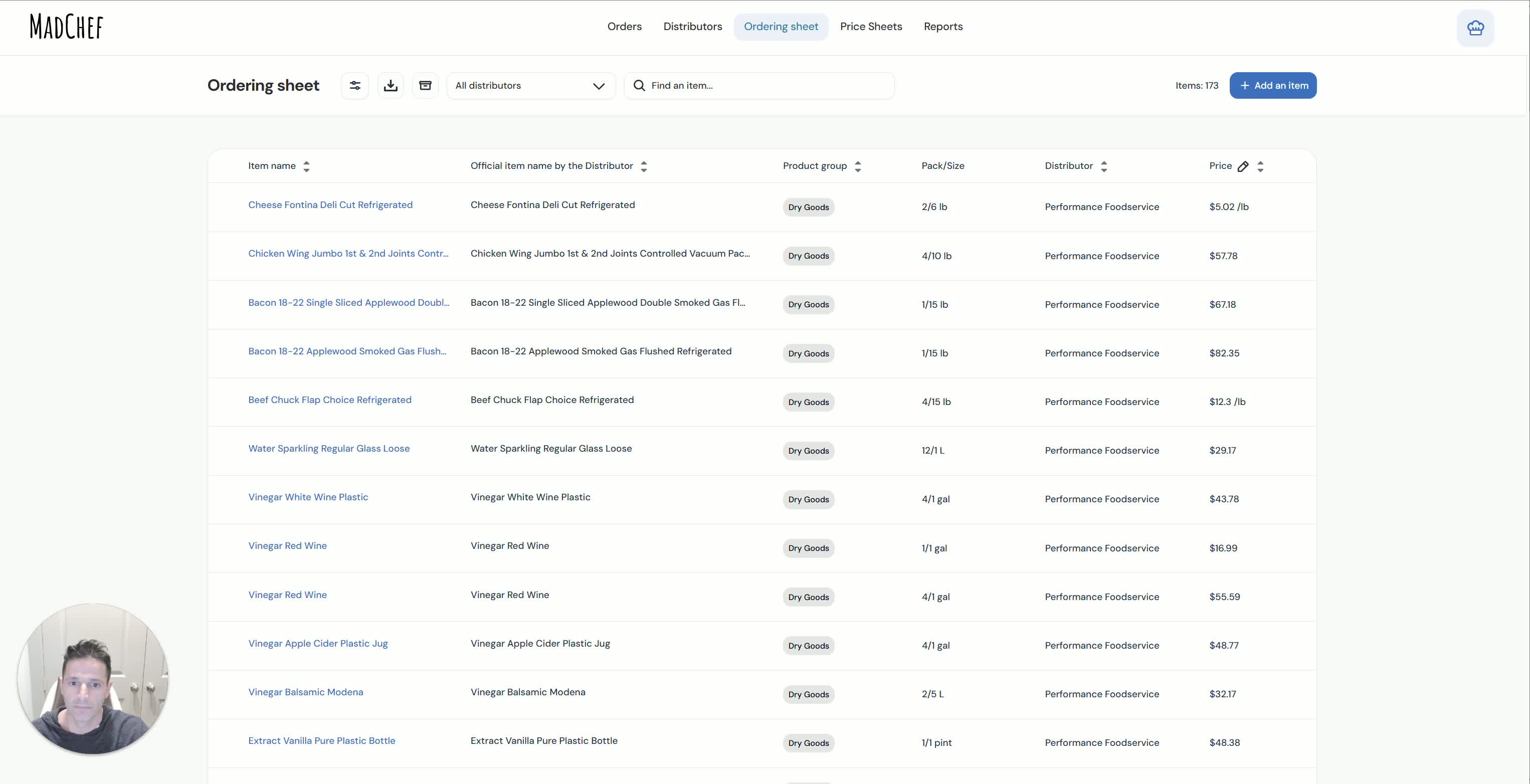
Ανοίξτε τον οδηγό παραγγελιών για τον διανομέα με τον οποίο ήδη συνεργάζεστε.
Χρησιμοποιήστε τη λειτουργία κοινής χρήσης για να στείλετε αυτόν τον οδηγό σε έναν νέο διανομέα από τον οποίο θέλετε να προμηθευτείτε προϊόντα.
Μοιραστείτε τον οδηγό χωρίς να αποκαλύψετε τις τιμές, εκτός εάν η επιχείρησή σας επιθυμεί συγκεκριμένα να τις συμπεριλάβει.
Επιβεβαιώστε ότι ο νέος διανομέας έλαβε την πρόσκληση μέσω email για να ελέγξει τον οδηγό.
2. Ο διανομέας λαμβάνει τον κοινόχρηστο οδηγό και εξετάζει το αίτημα 0:35
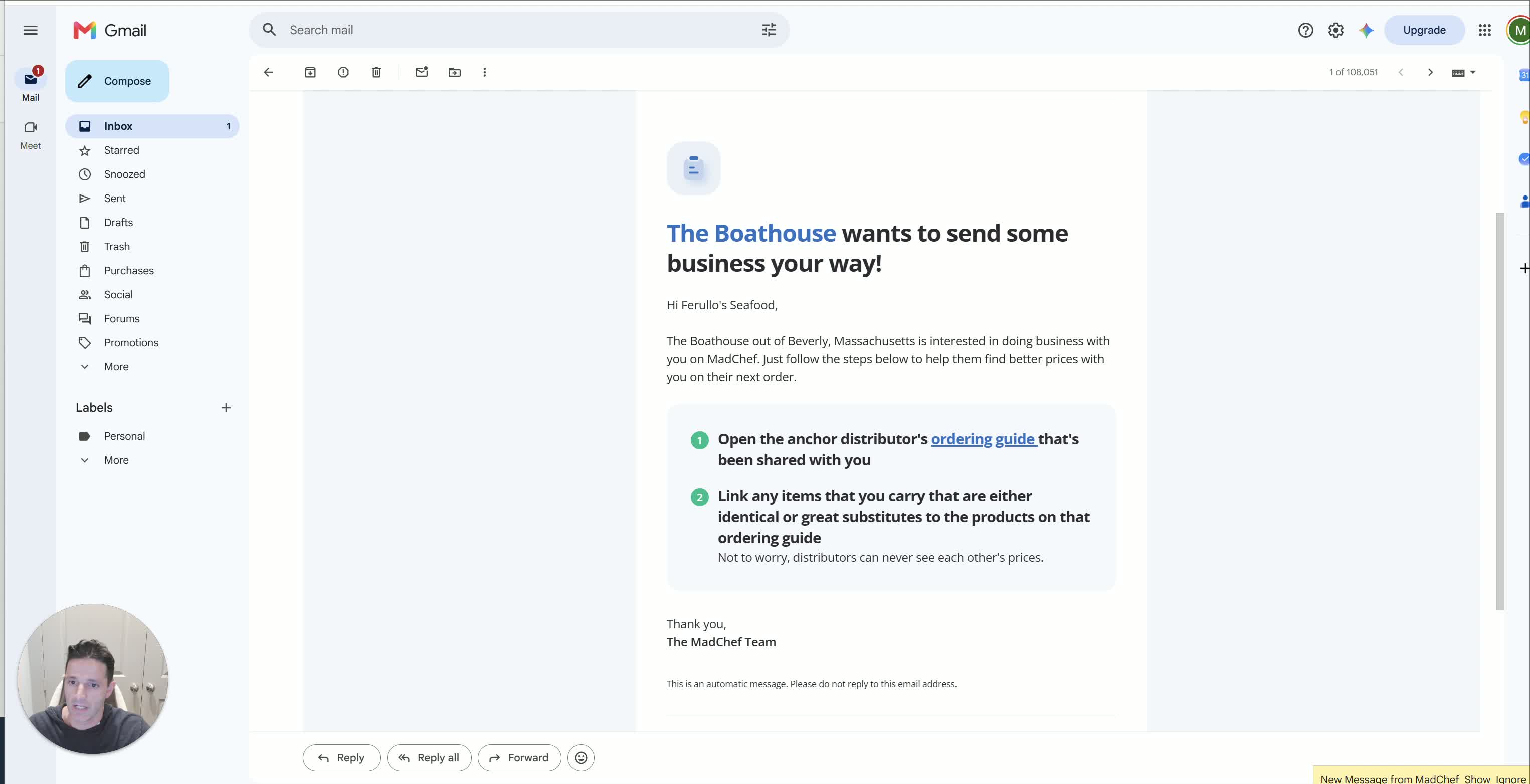
Ο πωλητής του διανομέα λαμβάνει ένα email με έναν σύνδεσμο προς τον κοινόχρηστο οδηγό παραγγελιών.
Το email εξηγεί ότι η επιχείρησή σας θέλει να συνεργαστεί μαζί τους και τους ζητά να ανοίξουν τον κοινόχρηστο οδηγό.
Ο πωλητής μπορεί να δει ποια είδη αγοράζετε αυτήν τη στιγμή, αλλά όχι την τιμολόγηση του άλλου διανομέα.
Μπορούν να αποφασίσουν εάν διαθέτουν πανομοιότυπα είδη ή εάν πρέπει να προτείνουν υποκατάστατα.
3. Ο διανομέας εισάγει τον κατάλογο των ειδών του στο MadChef 1:23
Ο πωλητής του διανομέα μεταβαίνει στη διαχείριση ειδών (Manage Items) στο MadChef.
Μεταφορτώνουν τη λίστα ειδών τους ή το αρχείο του οδηγού παραγγελιών τους.
Πρέπει να ακολουθήσουν την απαιτούμενη μορφή προτύπου (template) για να λειτουργήσει σωστά η εισαγωγή.
Μόλις μεταφορτωθούν, τα είδη τους προστίθενται στην πύλη MadChef.
4. Επιβεβαιώστε ότι τα είδη του διανομέα εισήχθησαν με επιτυχία 1:59
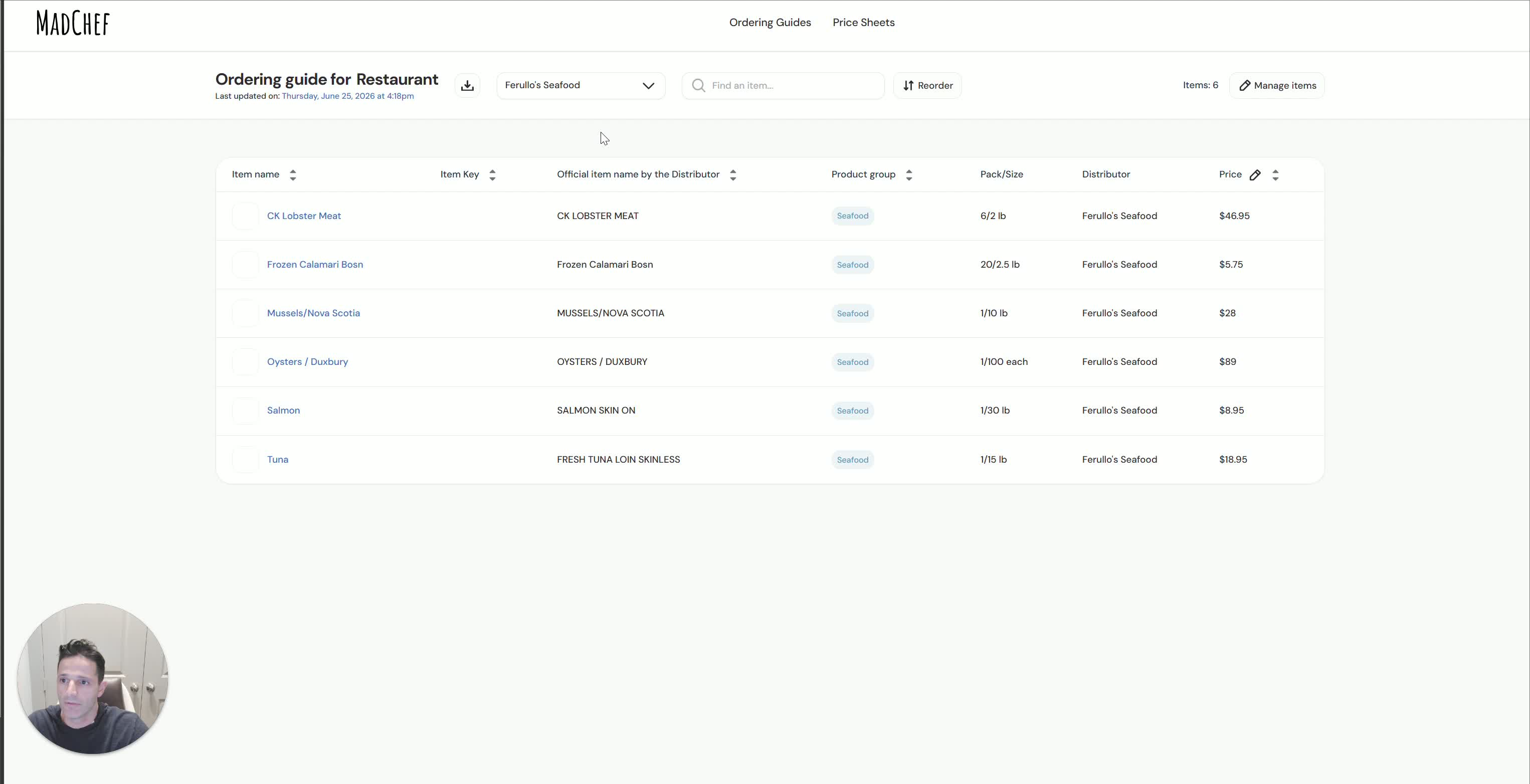
Ανανεώστε τη λίστα ειδών για να επιβεβαιώσετε ότι τα προϊόντα του νέου διανομέα εμφανίζονται στην πύλη.
Ελέγξτε αν τα εισαγόμενα είδη αντιστοιχούν σε αυτά που διαθέτει ο διανομέας.
Εάν λείπουν είδη, ο διανομέας θα πρέπει να διορθώσει το αρχείο και να το μεταφορτώσει ξανά.
Σε αυτό το σημείο, η ομάδα του εστιατορίου δεν χρειάζεται να κάνει καμία χειροκίνητη εισαγωγή.
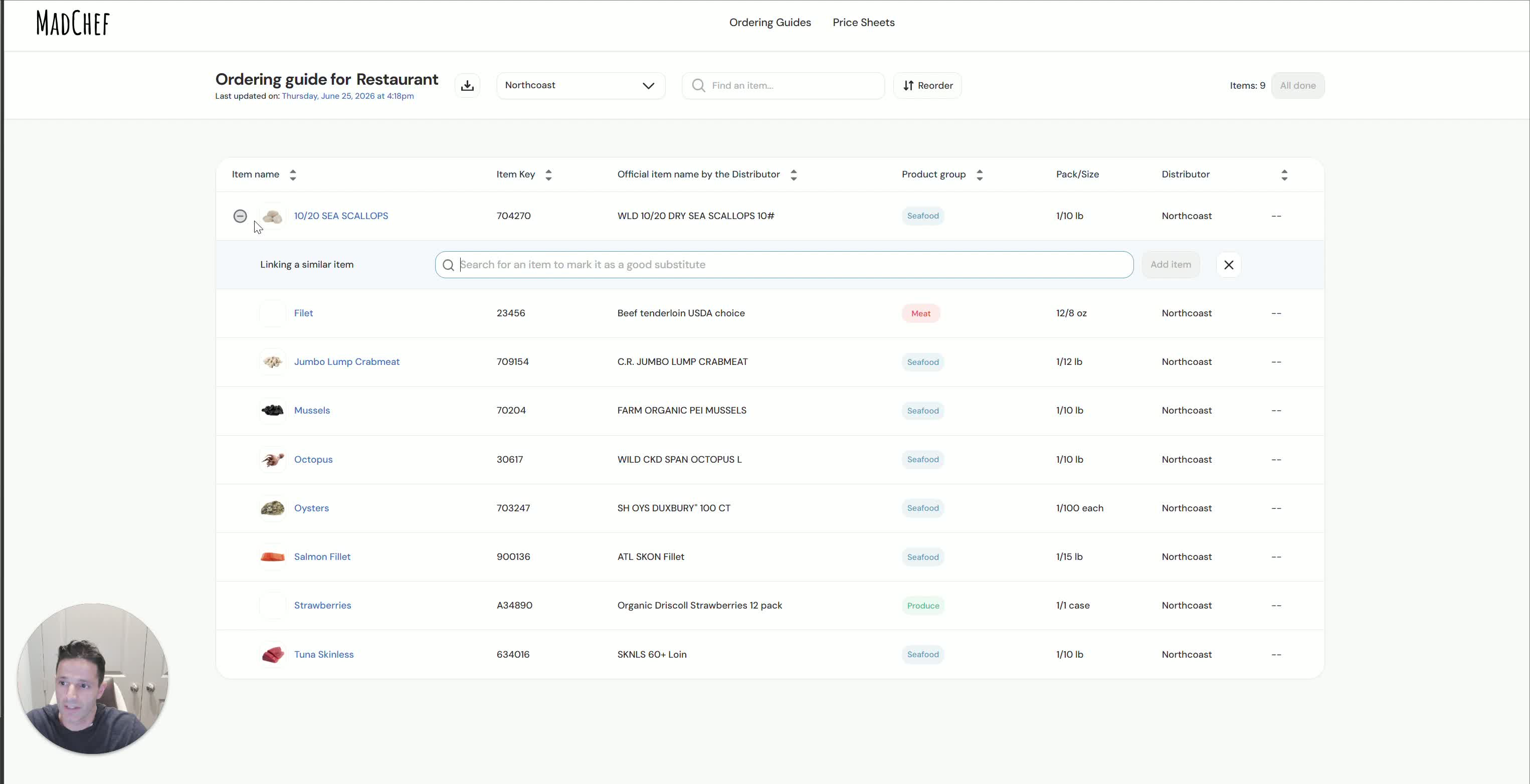
5. Συνδέστε τα αντίστοιχα είδη μεταξύ των διανομέων 2:19
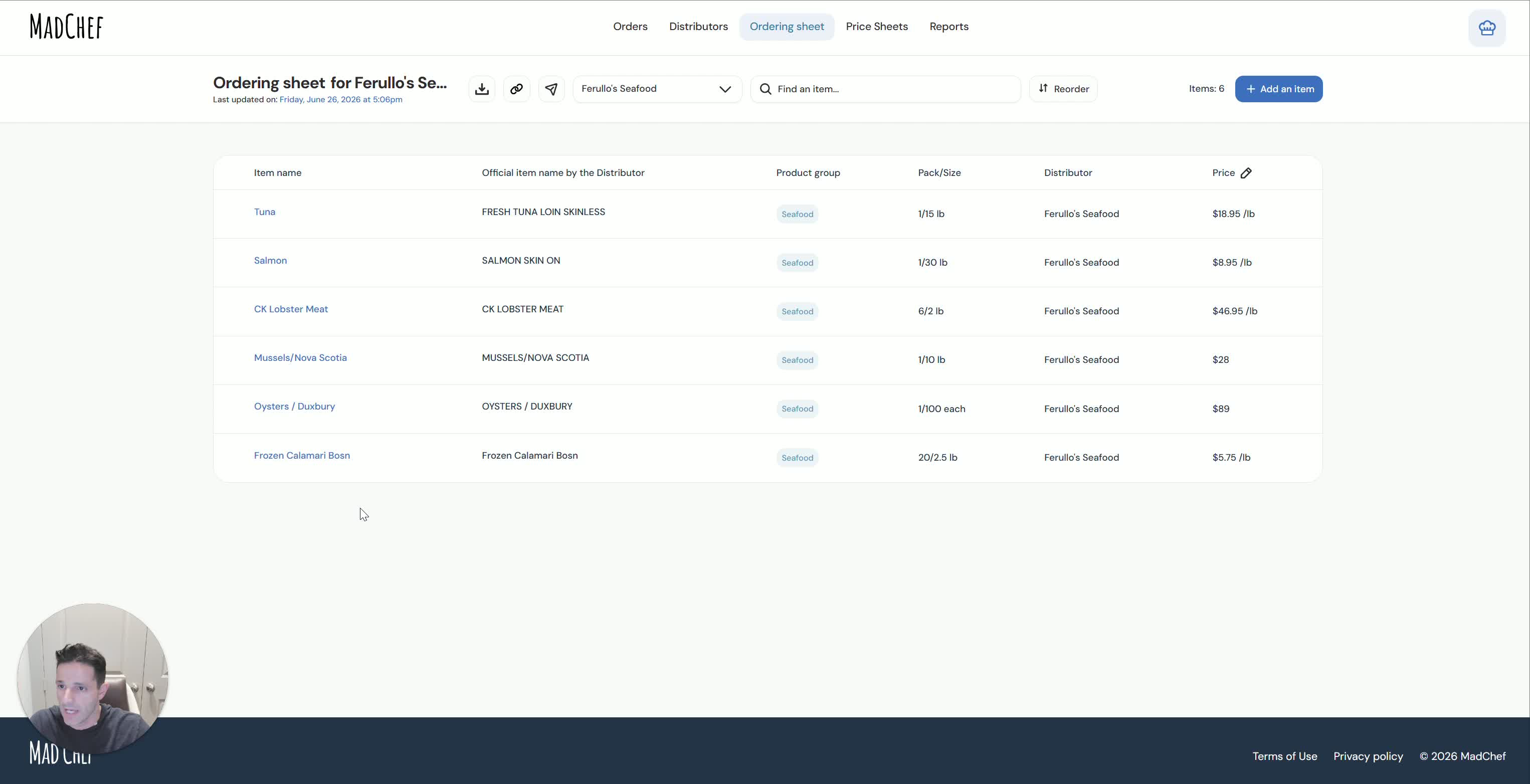
Εξετάστε τον αρχικό οδηγό παραγγελιών και τα πρόσφατα εισαγόμενα είδη του διανομέα δίπλα-δίπλα.
Εντοπίστε προϊόντα που είναι ίδια ή σχεδόν ίδια υποκατάστατα.
Συνδέστε τα αντίστοιχα είδη ένα προς ένα, όπως μύδια, στρείδια, σολομό ή τόνο, όταν είναι διαθέσιμα.
Εάν ένα είδος δεν είναι διαθέσιμο, παρακάμψτε το και συνεχίστε με τον υπόλοιπο κατάλογο.
6. Ολοκληρώστε τη διαδικασία σύνδεσης και ειδοποιήστε την ομάδα του εστιατορίου 3:34

Αφού συνδέσετε όλα τα πιθανά είδη, κάντε κλικ στο All Done (Τέλος).
Το MadChef στέλνει μια ειδοποίηση μέσω email ότι νέα είδη έχουν προστεθεί στον οδηγό παραγγελιών.
Ανανεώστε τον οδηγό παραγγελιών για να επιβεβαιώσετε ότι τα συνδεδεμένα είδη εμφανίζονται πλέον κάτω από την προβολή του αρχικού διανομέα.
Βεβαιωθείτε ότι τα συνδεδεμένα προϊόντα είναι ορατά χωρίς να απαιτείται καμία ενέργεια από τον σεφ ή τον ιδιοκτήτη.
7. Χρησιμοποιήστε τον ολοκληρωμένο οδηγό για επόμενες συζητήσεις πωλήσεων 4:09
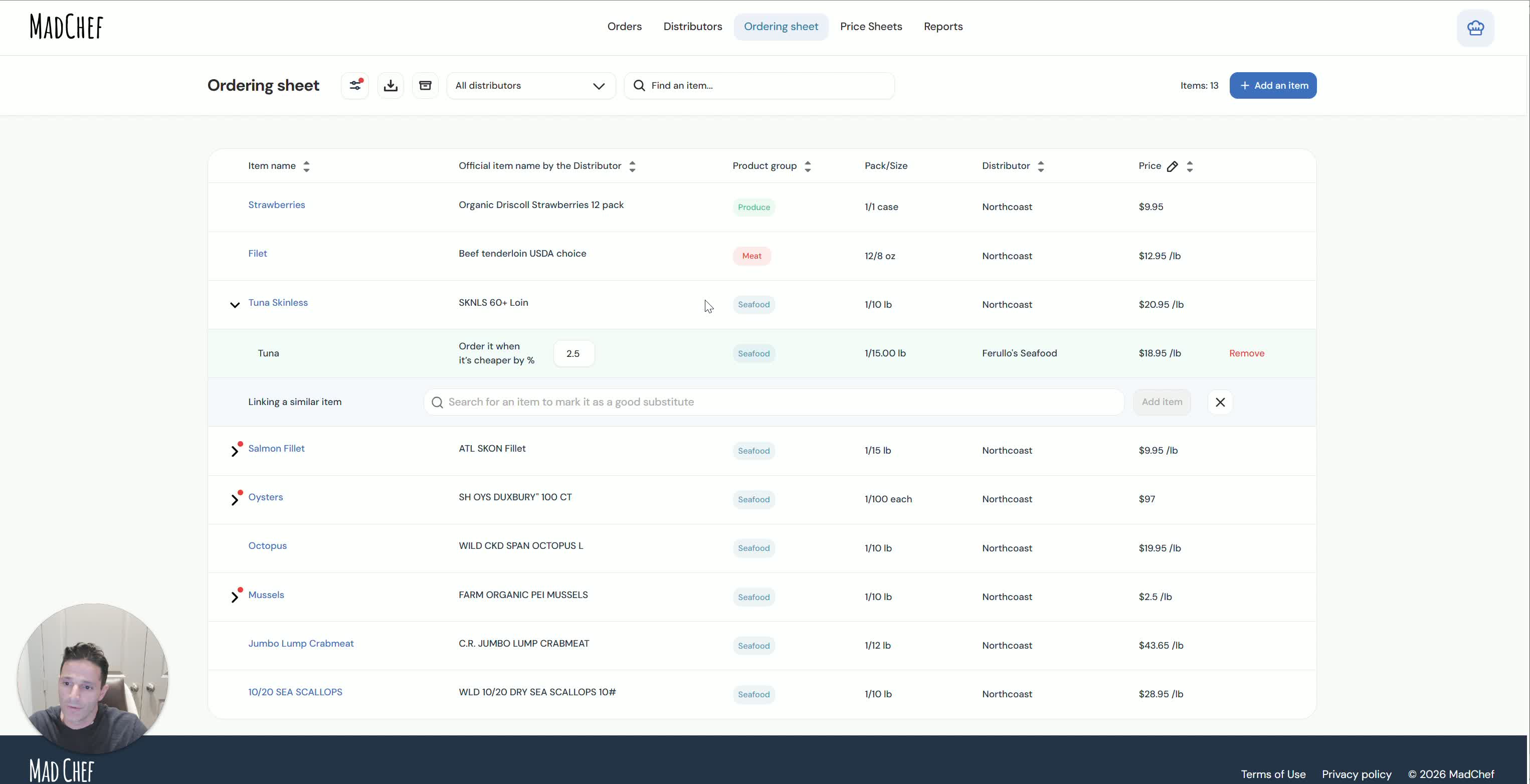
Μόλις συνδεθούν τα είδη, ο διανομέας μπορεί να συναντηθεί με το εστιατόριο για να συζητήσουν την ποιότητα των προϊόντων.
Χρησιμοποιήστε τον ολοκληρωμένο οδηγό για να διαπραγματευτείτε τιμές, ημέρες παράδοσης και όρους πωλήσεων.
Διατηρήστε τη διαδικασία εστιασμένη στα logistics και την καταλληλότητα των προϊόντων, παρά στη χειροκίνητη γραφειοκρατία.
Η ομάδα του εστιατορίου δεν θα πρέπει να χρειάζεται να δημιουργεί εκτυπωμένες λίστες ή να συγκρίνει χειροκίνητα καταλόγους.
Σημαντικές Σημειώσεις
Επιβεβαιώστε προσεκτικά τα εισαγόμενα είδη και τους συνδέσμους για να αποφύγετε λανθασμένες αντιστοιχίσεις προϊόντων.